The Division Resurgence Contrôles clavier et souris PC
Input natif Ubisoft Connect PC, rebinds et réglage qui corrige la visée souris.
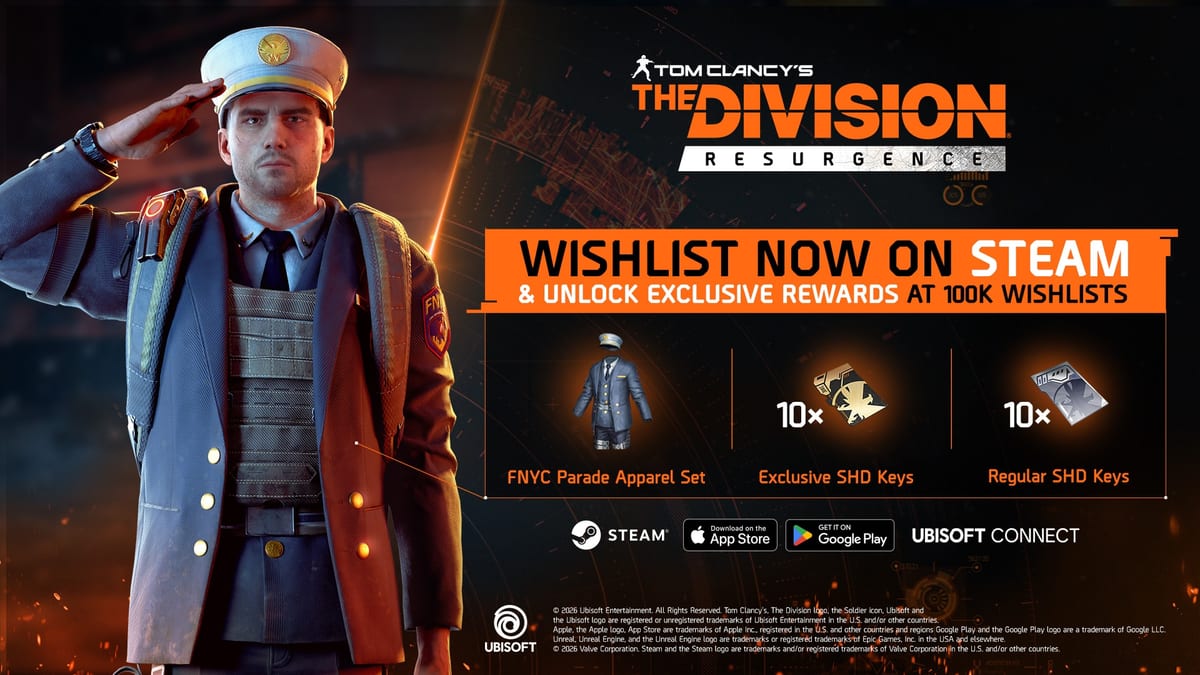
The Division Resurgence sur PC via Ubisoft Connect est un client natif — pas un port mobile en émulateur — avec support complet souris et clavier aux côtés des manettes. Les agents téléchargent le jeu depuis le launcher Ubisoft Connect, qui installe d’abord un bootstrap loader puis les fichiers principaux. Une fois installé, vous visez à la souris, bougez avec WASD et rebindez la plupart des actions combat. Le réglage le plus important pour les nouveaux joueurs PC est UI Exclusive Clavier/Souris, qui débloque un contrôle caméra correct et des prompts HUD style bureau.
Checklist configuration au premier lancement
Après le tutoriel, ouvrez Réglages depuis le menu en haut à droite. Naviguez vers Souris et clavier et activez UI Exclusive Clavier/Souris. Confirmez que bouger la souris fait tourner la caméra en zone sûre, pas seulement dans les menus. Réglez l’inversion axe Y selon vos habitudes d’autres shooters. Vérifiez que sprint est sur Shift et couverture sur Space ou une touche proche sans lever les doigts de mouvement. Si vous prévoyez de basculer vers manette plus tard, l’UI Exclusive peut rester activée — le jeu détecte l’input actif et met à jour les prompts.
Bindings par défaut recommandés
Chaque agent rebind différemment, mais un layout Division-friendly garde mouvement sur WASD, visée souris, sprint Shift et couverture Space. Armes primaire et secondaire sur 1 et 2 ; grenades et medkits sur G et H ou boutons latéraux souris si disponibles. Skills occupent typiquement Q, E et R avec ultimate sur Z ou touche pouce. Interact, reload et vault doivent être sur des touches atteignables sans arrêter strafe — F et R sont des choix courants. Ouvrez le menu contrôles au shooting range et testez chaque classe d’arme pour confirmer qu’aucun binding dupliqué ne bloque gadgets mid-fight.
Sensibilité souris et DPI
Commencez ~40–55% sensibilité souris horizontale et 35–50% verticale pour limiter overshoot SMGs. Réglez sensibilité ADS à 70–85% du hip-fire pour flicks contrôlés à distance. Désactivez accélération souris Windows et gardez accélération in-game basse si option apparaît — distance cm/360 consistante construit muscle memory plus vite. Niveaux zoom scope peuvent avoir multiplicateurs séparés ; tunez chacun après équiper fusil marksman préféré. Joueurs PC entrant PvP cross-play devraient passer dix minutes sur patterns recul avant queue Dark Zone, car adversaires mobile bénéficient encore discipline couverture même si aim assist diffère.
UI Exclusive Clavier/Souris expliquée
Resurgence partage ADN avec stack UI mobile-first Ubisoft. Sans UI Exclusive, client peut traiter mouvement souris comme pointeur menu seulement, ce qui ressemble à mouse-look cassé même si WASD fonctionne. Activer toggle re-skin prompts labels clavier, libère réticule pour visée précision et aligne highlights interact attentes PC. Si vous jouiez tablette avec périphériques, vous avez déjà rencontré même toggle — pas PC-exclusive, mais essential desktop. Désactivez seulement quand vous switch intentionnellement vers touch pur sur device hybrid.
Bascule clavier et manette sur PC
Ubisoft confirme alternance souris et manette sans redémarrer application. Connectez pad, pressez bouton face, prompts swap glyphes manette. Certains agents gardent manette conduite ou inventaire et souris combat. Deadzones et courbes stick configurées séparément ; changements n’écrasent pas binds clavier. Voir Contrôles manette pour astuces pad.
Lien performance et contrôles
Input lag trace souvent framerate, pas bindings. Specs minimum : Intel Core i5-8400 ou AMD Ryzen 5 3400G, 8 Go RAM, Intel UHD 630, Windows 11, 30 Go stockage. Réglages recommandés ciblent GPU classe GTX 1650 pour 1080p60. Si visée semble sluggish sous 30 FPS, baissez qualité ombres avant réduire sensibilité souris. Tableaux complets sur Plateformes et specs.
Parité Steam et Ubisoft Connect
Accès PC live Ubisoft Connect aujourd’hui, avec listing Lancement Steam le 5 août 2026. Les deux canaux PC utilisent même backbone compte pour cross-progression. Installez où vous préférez librairie jeu, mais liez toujours Ubisoft Connect pour cloud saves et cross-play. Lisez Accès anticipé PC pour notes taille download — environ 17 Go installés, 30 Go libres recommandés.
Pages associées
Retour Hub Contrôles pour résumés touch et pad. Nouveaux joueurs : Qu’est-ce que The Division Resurgence ? et Cross-play et progression avant grouper coéquipiers mobile.
Questions fréquentes
Réponses rapides aux questions les plus posées par les agents.
Où trouver UI Exclusive Clavier/Souris dans The Division Resurgence ?
Ouvrez Réglages, section Souris et clavier, activez UI Exclusive Clavier/Souris. Appliquez avant combat pour que mouse look fonctionne immédiatement.
Puis-je rebind touches sur PC ?
Oui. Client PC supporte rebinding mouvement, combat, skills et interaction. Testez au shooting range après chaque changement.
Ai-je besoin d'un compte Ubisoft Connect pour PC ?
Oui. Progression, cross-play et cross-save requièrent compte Ubisoft Connect lié. Comptes guest mobile doivent être merged avant login PC.
Les contrôles Steam PC diffèrent-ils d'Ubisoft Connect ?
Non. Build Steam utilise même stack input PC et toggle Exclusive UI une fois lié au même compte Ubisoft Connect.
Et si mouse look échoue encore après UI Exclusive ?
Vérifiez qu'aucun overlay ne capture curseur, redémarrez client, confirmez accélération souris Windows off. Consultez [Plateformes et specs](/fr/review/platforms-specs/) si chute FPS cause input lag.